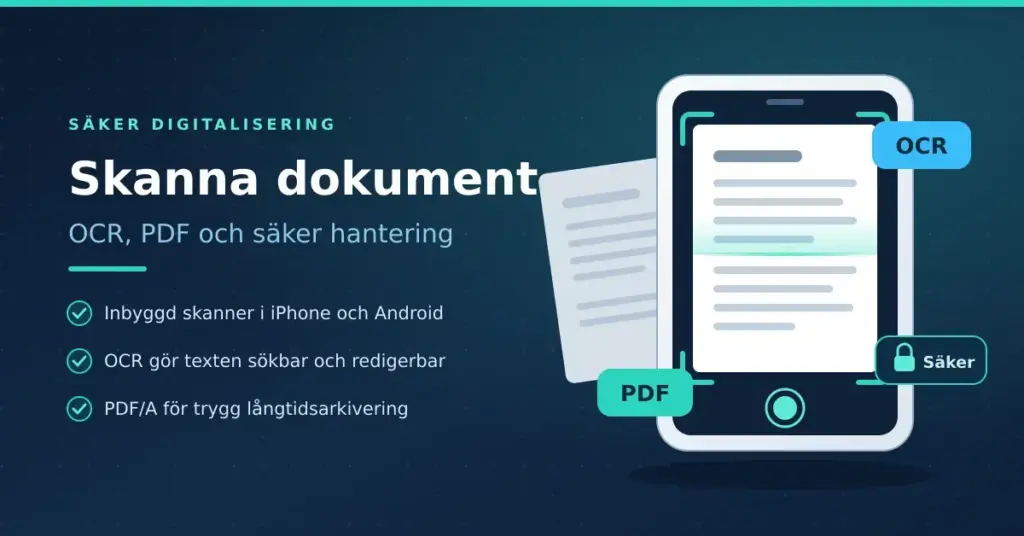
Denna omfattande artikel ger en djupgående genomgång av hur du kan skanna dokument effektivt under 2026, med fokus på både mobila lösningar och professionell utrustning. Vi utforskar tekniken bakom OCR (optisk teckenläsning), hur du skapar säkra PDF-filer för myndighetskontakter och vilka appar som är bäst för att digitalisera kvitton eller ID-handlingar direkt i mobilen. Artikeln täcker även molnlagring, säkerhet vid hantering av känslig information och hur du optimerar bildkvaliteten för att säkerställa att dina digitala kopior blir juridiskt giltiga. Genom praktiska steg-för-steg-guider och jämförelsetabeller över populära verktyg ger vi dig kunskapen för att förvandla din fysiska pappershantering till ett papperslöst, sökbart och välorganiserat digitalt arkiv.
Att kunna skanna dokument har blivit en oumbärlig färdighet i det moderna digitala Sverige. Oavsett om det handlar om att skicka in intyg till Försäkringskassan, digitalisera kvitton för bokföringen eller spara viktiga avtal, är kvaliteten på skanningen avgörande. Under 2026 har tekniken gått från stora, klumpiga bordsskannrar till kraftfulla AI-drivna appar i våra smartphones som automatiskt rätar upp perspektiv, tar bort skuggor och förbättrar textens läsbarhet. Den stora fördelen med att skanna dokument digitalt är inte bara platsbesparingen, utan framför allt sökbarheten. Genom att använda rätt verktyg blir varje ord i det skannade dokumentet sökbart, vilket sparar timmar av letande i fysiska pärmar.
- Mobilitet: Skanna var du än befinner dig med din smartphone.
- OCR-teknik: Förvandla bilder till redigerbar och sökbar text.
- Säkerhet: Skydda dina digitala dokument med kryptering och lösenord.
- Organisation: Kategorisera och indexera dina filer direkt vid inskanning.
- Juridisk giltighet: Skapa kopior som accepteras av de flesta myndigheter och företag.
Mobilitet: Skanna var du än befinner dig med din smartphone.
OCR-teknik: Förvandla bilder till redigerbar och sökbar text.
Säkerhet: Skydda dina digitala dokument med kryptering och lösenord.
Organisation: Kategorisera och indexera dina filer direkt vid inskanning.
Juridisk giltighet: Skapa kopior som accepteras av de flesta myndigheter och företag.
Skanna dokument med mobilen: Appar och tekniker
Idag bär de flesta av oss med oss en högkvalitativ skanner i fickan. Både iOS och Android har inbyggda funktioner för att skanna dokument utan att du behöver ladda ner extra programvara. I iPhone hittar du skannern direkt i appen "Anteckningar" eller "Filer", medan Android-användare ofta använder Google Drive. För de som behöver mer avancerade funktioner finns appar som Adobe Scan eller Microsoft Lens. Dessa appar använder telefonens kamera för att identifiera dokumentets hörn, beskära bilden automatiskt och korrigera ljuset så att resultatet ser ut som en professionell inskanning.
Så skannar du med iPhone (iOS)
Det är en inbyggd funktion som många missar. Den skapar högkvalitativa PDF-filer som kan signeras digitalt direkt på skärmen.
Öppna appen Filer eller Anteckningar.
Klicka på de tre prickarna (eller plus-ikonen) och välj Skanna dokument.
Håll kameran över dokumentet; den skannar ofta automatiskt när bilden är stabil.
Justera hörnen vid behov och spara som PDF.
OCR: Förvandla bilder till sökbar text
En av de viktigaste funktionerna när du ska skanna dokument är OCR (Optical Character Recognition). Utan OCR är ditt skannade dokument bara en bild av text. Med OCR tolkar programvaran formerna av bokstäverna och gör dem till faktiska tecken. Detta innebär att du kan markera text, kopiera den till ett Word-dokument eller söka efter specifika ord i en 50-sidig PDF. Under 2026 är OCR-tekniken så pass avancerad att den till och med kan tolka prydlig handstil med hög precision, vilket är ovärderligt för att digitalisera gamla anteckningar eller dagböcker.
| Funktion | Utan OCR | Med OCR |
|---|---|---|
| Filformat | JPG / Bild-PDF | Sökbar PDF / Text |
| Sökbarhet | Ingen | Fullt sökbar text |
| Redigering | Kräver bildredigering | Kan redigeras som text |
| Användning | Enbart visuell kopia | Funktionellt digitalt dokument |
Filformat: PDF, JPG eller PNG?
När du väljer att skanna dokument ställs du ofta inför valet av filformat. För textdokument är PDF (Portable Document Format) den absoluta standarden. PDF-filer bevarar formateringen oavsett vilken enhet de öppnas på och stöder flersidiga dokument i en enda fil. Om du skannar fotografier eller dokument där detaljrikedom i bilden är viktigare än texten, kan JPG eller PNG vara bättre alternativ. Under 2026 har även PDF/A blivit vanligare, vilket är en version av PDF optimerad för långtidsarkivering och som garanterar att dokumentet kan öppnas även om 50 år.
Tips: Om du ska skicka ett dokument till en myndighet eller bank, använd alltid PDF. Det är det format som är mest kompatibelt med deras system och som bäst bevarar dokumentets integritet.
Säkerhet och integritet vid skanning
Att skanna dokument som innehåller känslig information – såsom personnummer, bankuppgifter eller medicinska journaler – kräver extra vaksamhet. Många gratisappar för skanning laddar upp dina filer till sina egna molntjänster för bearbetning. Det är viktigt att kontrollera var dina data lagras och vem som har tillgång till dem. För maximal säkerhet bör du använda appar som bearbetar bilden lokalt på din enhet eller tjänster som erbjuder end-to-end-kryptering. När dokumentet väl är skannat, se till att förvara det i en säker digital miljö, gärna skyddat med tvåfaktorsautentisering (2FA).
- Lösenordsskydd: Lägg till lösenord på känsliga PDF-filer.
- Molnsäkerhet: Använd etablerade tjänster som iCloud, OneDrive eller Google Drive med 2FA.
- Lokal lagring: Spara de mest känsliga filerna på en krypterad extern hårddisk.
- Rensa historik: Ta bort temporära filer från skanner-appar efter användning.
Lösenordsskydd: Lägg till lösenord på känsliga PDF-filer.
Molnsäkerhet: Använd etablerade tjänster som iCloud, OneDrive eller Google Drive med 2FA.
Lokal lagring: Spara de mest känsliga filerna på en krypterad extern hårddisk.
Rensa historik: Ta bort temporära filer från skanner-appar efter användning.
Skanna ID-handlingar och pass
När du behöver skanna dokument som ID-kort eller pass för att verifiera din identitet (till exempel hos ett utländskt casino eller vid en bankansökan) är skärpan avgörande. Myndigheter kräver ofta att alla fyra hörn av dokumentet syns och att det inte finns några reflexer från blixten som täcker viktig information. Ett bra knep är att lägga ID-kortet på en mörk, matt yta och skanna i naturligt dagsljus utan blixt. Se också till att texten är knivskarp; om namnet eller födelsedatumet är suddigt kommer dokumentet med största sannolikhet att nekas.
Placera ID-handlingen på en kontrasterande bakgrund.
Undvik direkt ljus som skapar blänk i plasten.
Håll telefonen parallellt med kortet för att undvika perspektivfel.
Kontrollera att bilden är i färg (svartvita kopior av ID nekas ofta).
Organisera ditt digitala arkiv
Att bara skanna dokument räcker inte – du måste kunna hitta dem också. En bra namngivningsstruktur är A och O. Istället för att låta filen heta "Scanning_20260506.pdf", döp den till "2026-05-06_Hyresavtal_Storgatan.pdf". Genom att börja med datumet sorteras filerna automatiskt i kronologisk ordning i din utforskare. Använd mappar för olika kategorier som "Ekonomi", "Hälsa", "Arbete" och "Fordon". Under 2026 använder många även taggar (metadata) för att kunna hitta dokument baserat på projekt eller person, oavsett vilken mapp de ligger i.
- Konsekvens: Använd samma namnformat för alla filer.
- Datumformat: ÅÅÅÅ-MM-DD gör sorteringen logisk.
- Backup: Ha alltid en kopia på en annan fysisk plats eller i en annan molntjänst.
- Gallring: Gå igenom ditt arkiv en gång om året och radera sådant som inte längre behövs.
Konsekvens: Använd samma namnformat för alla filer.
Datumformat: ÅÅÅÅ-MM-DD gör sorteringen logisk.
Backup: Ha alltid en kopia på en annan fysisk plats eller i en annan molntjänst.
Gallring: Gå igenom ditt arkiv en gång om året och radera sådant som inte längre behövs.
Sammanfattning av digital skanning
Att skanna dokument är idag enklare och mer tillgängligt än någonsin. Med hjälp av din smartphone och rätt appar kan du förvandla din fysiska post till ett strukturerat digitalt bibliotek på några sekunder. Genom att utnyttja OCR-teknik gör du dina dokument sökbara, och genom att följa enkla säkerhetsrutiner skyddar du din integritet. Under 2026 ser vi en tydlig trend mot att allt fler väljer en helt papperslös livsstil, där skanningen är bron mellan den analoga dåtiden och den digitala framtiden. Investera några minuter i att lära dig de inbyggda funktionerna i din telefon – det kommer att spara dig timmar av administrativt arbete i framtiden.
Vanliga frågor om att skanna dokument
Vilken är den bästa appen för att skanna dokument 2026?
För de flesta räcker de inbyggda funktionerna i iPhone (Anteckningar) eller Android (Google Drive). För professionellt bruk rekommenderas Adobe Scan eller Microsoft Lens på grund av deras överlägsna OCR-motorer.
Är det säkert att skanna passet med en gratisapp?
Var försiktig. Många gratisappar tjänar pengar på din data. Använd appar från kända företag (som Apple, Google eller Adobe) och kontrollera att de inte delar dina filer med tredje part.
Hur gör jag en skannad PDF sökbar?
Du behöver använda ett program eller en app med OCR-funktion. När du skannar i appar som Adobe Scan görs detta automatiskt. På datorn kan du använda Adobe Acrobat eller olika onlineverktyg.
Kan jag skanna dokument med min dators webbkamera?
Ja, det finns programvara för det, men kvaliteten blir oftast mycket sämre än med en mobilkamera. Det är svårt att få till rätt skärpa och belysning.
Hur minskar jag filstorleken på en skannad PDF?
De flesta skannerappar har inställningar för "Medium" eller "Low" kvalitet. Du kan också använda verktyg som "Compress PDF" online för att minska storleken utan att förlora för mycket läsbarhet.
Vad gör jag om dokumentet blir snett när jag skannar?
Moderna skanner-appar har en funktion som heter "Auto-cropping" eller "Deskew" som automatiskt rätar upp dokumentet åt dig baserat på kanterna.
Kan jag skanna flera sidor till en och samma PDF-fil?
Ja, i nästan alla skannerappar kan du välja "Lägg till sida" efter att du skannat den första. På så sätt får du ett sammanhållet dokument istället för flera lösa bilder.
Hur skannar jag dokument i färg men sparar dem som svartvitt?
I appens inställningar efter skanningen kan du ofta välja filter som "Grayscale" eller "B&W". Detta är bra för att öka kontrasten på text och minska filstorleken.
Är en skannad kopia juridiskt bindande?
I de flesta fall, ja. Inom EU accepteras ofta skannade kopior, men för vissa specifika juridiska handlingar kan original i papper fortfarande krävas. Kontrollera alltid med mottagaren.
Hur skannar jag små dokument som kvitton bäst?
Lägg kvittot på en mörk bakgrund så att appen lätt kan hitta kanterna. Se till att det finns bra belysning så att även den lilla texten blir läsbar.
Bildlista:
- skanna-dokument-mobil-guide.jpg: En närbild av en person som håller en modern smartphone över ett pappersdokument på ett skrivbord. Skärmen visar hur appen automatiskt ramar in dokumentet med blå linjer för skanning. Ljuset är naturligt och professionellt.
skanna-dokument-mobil-guide.jpg: En närbild av en person som håller en modern smartphone över ett pappersdokument på ett skrivbord. Skärmen visar hur appen automatiskt ramar in dokumentet med blå linjer för skanning. Ljuset är naturligt och professionellt.